
C# 项目输出路径的整理
整理路径的目的
在实际开发中,.NET 项目的输出目录会包含大量的依赖文件。这些文件包括:
- 项目本身生成的
DLL/EXE NuGet引用的库文件runtimes文件夹下的各平台支持文件- 配置文件(.json, .config 等)
如果不加整理,随着项目数量的增加,依赖项目增加,目录会变得非常混乱,既不利于手动调试,也不利于后续的打包和发布。
例如在我自己的项目中
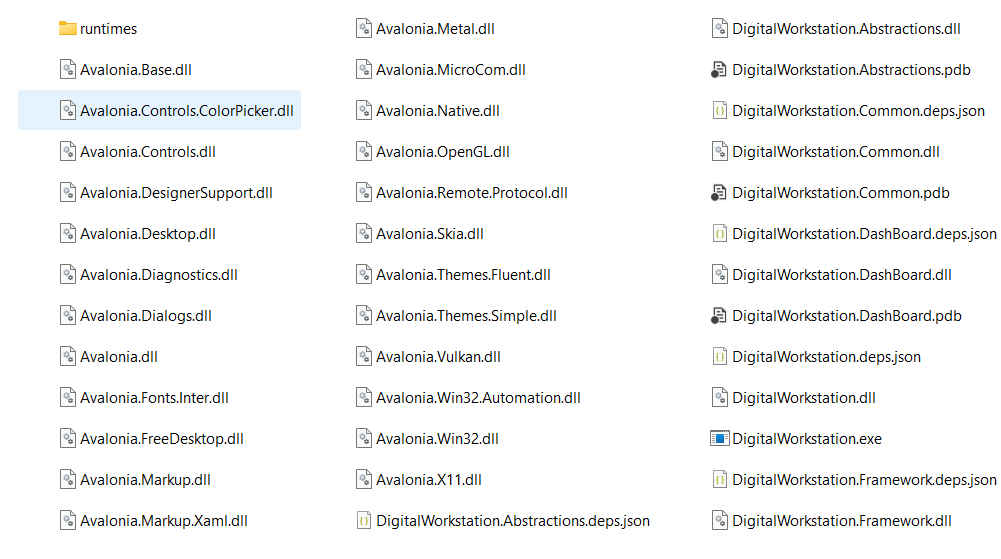
可以看到输出目录下有很多文件和子目录,这些都是项目运行所需的。
在这里我先对输出目录进行一次整理:
- 所有项目启动所必须的
DLL放在./core/ - 插件式的
DLL放在./modules/ - 第三方依赖放在
./libraries/ - 平台相关文件保留必要的子目录,例如数据库
./database/,配置文件./config/
如下图所示
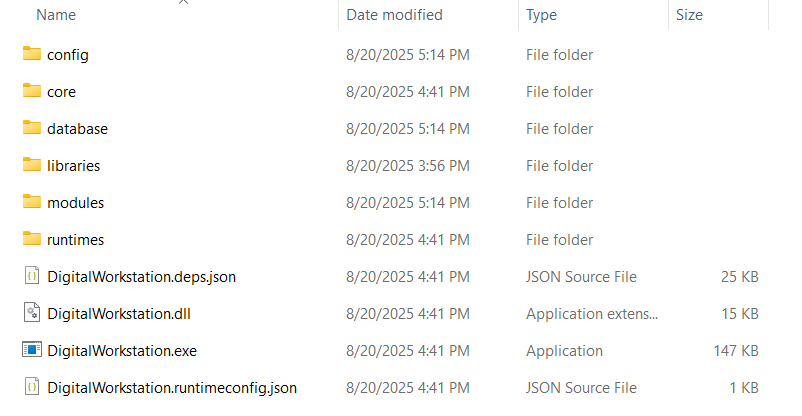
根目录下只有启动项目的 exe 和 dll 文件,其他的文件分别放在特定的文件夹中,这样文件结构清晰明了。
相关信息
除了整理输出目录的方案外,还可以使用单文件发布(Single File Publish)来简化部署,需要注意的是,单文件发布会将所有依赖项打包到一个文件中,甚至可以将 dotnet 运行环境打包进这个文件中。这样有点可以在任何地方运行所打包的程序,但是这会导致:
- 安装包体积变大;
- 运行前需要先将这些环境加载到内存中,会增加启动时间;
- 无法增量更新。
单文件发布是一个值得考虑的方案,但本文暂不考虑,主要记录整理输出路径的思路。
相关问题处理
整理输出路径虽然带来结构上的整洁,但同时也会引入一些运行时的问题。主要包括 程序集无法正常加载、手动整理文件夹 等,需要在工程配置或代码层面处理。
AssemblyResolve 处理加载
在 .NET 中,程序集的加载是通过 Assembly.Load 或 Assembly.LoadFrom 等方法进行的。当程序运行到特定的类或方法时,会尝试加载所需的程序集。如果程序集不在默认的搜索路径中,就会导致加载失败。为了解决这个问题,可以使用 AppDomain.CurrentDomain.AssemblyResolve 事件来手动指定程序集的加载路径。
例如如下代码:
AppDomain.CurrentDomain.AssemblyResolve += (sender, args) =>
{
    var assemblyName = new AssemblyName(args.Name);
    var assemblyPath = Path.Combine(AppContext.BaseDirectory, "core", assemblyName.Name + ".dll");
    return Assembly.LoadFrom(assemblyPath);
};
这段代码会接管原有程序加载机制,从 ./core/ 目录加载程序集,但是这是明显存在问题的方式:
- 路径限定在
./core/,无法处理其他目录的程序集。 - 没有做文件可加载检查,如果文件不存在或者版本不对都会导致无法加载或程序其他异常。
- 每次都从文件加载程序集,性能开销较大。
在这个基础上,考虑使用一个 AssemblyLoader 来封装加载逻辑:
- 通过配置文件或约定来指定各个目录的程序集位置,增强灵活性。
- 提供文件可加载检查,确保在加载前文件存在且版本匹配。
- 提供缓存机制,避免重复加载相同的程序集。
- 环境变量支持,允许从系统环境变量中获取程序集路径。
于是便有了以下代码
1. 在指定路径加载程序集
这段代码是加载程序集的基础方法,后续都会使用这个方法来加载指定程序集
private static readonly string[] sourceArray = [".dll", ".exe"];

/// <summary>
///     尝试加载指定路径下的程序集。
/// </summary>
private Assembly? LoadAssembly(string path, string assemblyName)
{
    var fullPath = Path.GetFullPath(path);
    if (!Directory.Exists(fullPath)) return null;

    return (from ext in sourceArray
        select Path.Combine(fullPath, $"{assemblyName}{ext}")
        into assemblyPath
        where File.Exists(assemblyPath)
        select Assembly.LoadFrom(assemblyPath)).FirstOrDefault();
}
2. 构建搜索程序集路径
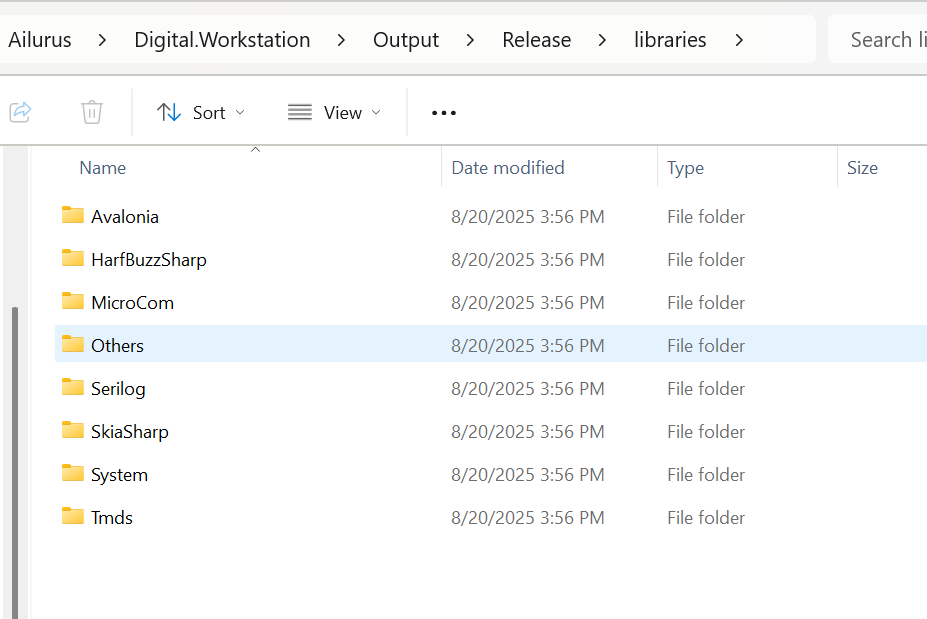
手动指定加载的父路径,以及子目录的搜索深度,便于后续的动态解析,至于为什么还要考虑子文件夹,可以看到如下截图,第三方库被我按照公司或者项目名称进行了一个分类,而且 runtimes 文件夹中会根据不同架构导入不同的二进制文件,也需要考虑子文件夹的问题。
/// <summary>
///     基础搜索路径(动态解析时使用),<根路径,搜索深度>
/// </summary>
private static readonly Dictionary<string, int> _baseFolderPath = new()
{
    { Path.GetFullPath("./"), 0 },
    { Path.GetFullPath("./core/"), 0 },
    { Path.GetFullPath("./libraries/"), 1 },
    { Path.GetFullPath("./modules/"), 0 },
    { Path.GetFullPath("./runtimes/"), 2 }
};

/// <summary>
///     搜索路径。
/// </summary>
private readonly List<string> _searchPaths = [];

/// <summary>
///     初始化搜索路径。
/// </summary>
private void InitializeSearchPath()
{
    lock (_searchPathsLock)
    {
        _searchPaths.Clear();
        _searchPaths.AddRange(_baseFolderPath.Keys);
        // 附带子目录(递归深度 2)
        var subList = new List<string>();
        foreach (var subPaths in
                from keyValuePair in _baseFolderPath
                    let path = keyValuePair.Key
                    where Path.Exists(path)
                    select GetAllSubDirectories(path, keyValuePair.Value))
            subList.AddRange(subPaths);
        _searchPaths.AddRange(subList);
    }
}

/// <summary>
///     递归获取子目录。
/// </summary>
private static List<string> GetAllSubDirectories(string path, int limit = 4)
{
    var subDirectories = new List<string>();
    if (limit == 0) return subDirectories;
    var directories = Directory.GetDirectories(path);
    subDirectories.AddRange(directories);
    foreach (var directory in directories)
    {
        var subDirs = GetAllSubDirectories(directory, limit - 1);
        subDirectories.AddRange(subDirs);
    }
    return subDirectories;
}
3. 使用 AssemblyResolve 处理加载
这个方法通过 AppDomain.CurrentDomain.AssemblyResolve += ResolveAssembly; 来处理程序集的加载。
/// <summary>
///     已解析缓存。
/// </summary>
private readonly ConcurrentDictionary<string, Assembly> _resolvedCache = new();

/// <summary>
///     动态程序集解析。
/// </summary>
private Assembly? ResolveAssembly(object? sender, ResolveEventArgs args)
{
    var assemblyName = new AssemblyName(args.Name).Name;
    if (string.IsNullOrWhiteSpace(assemblyName)) return null;
    if (assemblyName.EndsWith(".resources", StringComparison.OrdinalIgnoreCase)) return null;
    // step 1. 缓存
    if (_resolvedCache.TryGetValue(assemblyName, out var cached))
        return cached;
    // step 2. 已加载程序集
    foreach (var asm in AppDomain.CurrentDomain.GetAssemblies())
    {
        var name = asm.GetName().Name;
        if (name != null && name.Equals(assemblyName, StringComparison.OrdinalIgnoreCase))
        {
            _resolvedCache[assemblyName] = asm;
            return asm;
        }
    }
    // step 3. 按名称猜测目录
    var folder = assemblyName.Split('.')[0];
    var targetFolder = _searchPaths.FirstOrDefault(x => x.Contains(folder, StringComparison.OrdinalIgnoreCase));
    if (targetFolder != null)
    {
        var asm = LoadAssembly(targetFolder, assemblyName);
        if (asm != null)
        {
            _resolvedCache[assemblyName] = asm;
            return asm;
        }
    }
    // step 4. 遍历所有目录
    foreach (var asm in _searchPaths.Select(path => LoadAssembly(path, assemblyName)).OfType<Assembly>())
    {
        _resolvedCache[assemblyName] = asm;
        return asm;
    }
    return null;
}
方法中分为了以下几个步骤:
- 从缓存程序集中获取
- 从已加载程序集中获取
- 根据名称从搜索路径集合中获取
- 遍历所有搜索路径集合获取
- 未加载到程序集将会返回空,并引起加载失败
4. 软件环境变量的设置
在某些情况下(例如使用 DLLImport 加载 C++ 编译的动态链接库),需要设置特定的环境变量,以便于程序集的加载和解析。这可以通过以下方式实现:
/// <summary>
///     刷新 PATH 环境变量,支持本地依赖的 native 库。
/// </summary>
private void RefreshRuntimeEnvironmentPath()
{
    var currentPath = Environment.GetEnvironmentVariable("PATH") ?? "";
    var paths = currentPath.Split(';').ToList();
    foreach (var path in _searchPaths.Where(p => !paths.Contains(p)))
        paths.Add(path);
    Environment.SetEnvironmentVariable("PATH", string.Join(";", paths));
}
注意
通过这些方法,可以有效地管理和优化 .NET 项目的输出路径,基本保证了程序集的正确加载和运行,但是还缺少版本认证过程,需要后续调整。
targets 和 props 文件整理输出
在处理完成程序集加载后,还有一个问题需要考虑,就是如何在项目构建时自动整理输出路径。在过往的工作经历中,有很多方法可以解决这个问题:
- 通过执行编译后事件,通过脚本整理输出路径,但是不同操作系统的脚本支持可能存在差异,所以一般只在 windows 上使用
bat或ps1脚本 - 通过使用
targets和props文件来实现,配置输出路径和文件名等,以及执行特定的构建操作,也是本文主要介绍的方案
1. 什么是 targets 和 props 文件
targets文件用于定义项目构建过程中的特定操作,例如编译、打包等。它们通常位于项目文件夹中的build子文件夹内。props文件用于定义项目的共享属性,例如输出路径、目标框架等。它们通常位于项目文件夹中的props子文件夹内。
2. 使用 props 文件定义总的输出路径
在 props 文件中,可以定义一个全局的输出路径,例如:
<Project>
    <PropertyGroup>
        <BaseOutputPath>$(SolutionDir)Output\$(Configuration)\</BaseOutputPath>
    </PropertyGroup>

    <PropertyGroup Condition="'$(Configuration)'=='Release' and '$(OutputPath)' == '' and $(MSBuildProjectDirectory.Contains('\Core\'))">
        <OutputPath>$(BaseOutputPath)core\</OutputPath>
    </PropertyGroup>

    <PropertyGroup Condition="'$(Configuration)'=='Release' and '$(OutputPath)' == '' and $(MSBuildProjectDirectory.Contains('\Modules\'))">
        <OutputPath>$(BaseOutputPath)modules\</OutputPath>
    </PropertyGroup>

    <PropertyGroup Condition="'$(OutputPath)' == ''">
        <OutputPath>$(BaseOutputPath)</OutputPath>
    </PropertyGroup>

    <PropertyGroup>
        <LibrariesBaseDir>$(BaseOutputPath)libraries\</LibrariesBaseDir>
    </PropertyGroup>
</Project>我定义了基本输出路径,并根据项目结构为不同模块指定了输出路径,这样可以确保在构建时,输出文件能够正确地放置在预期的位置。如果特定项目需要指定特定输出目录,也可以在项目csproj 文件中单独设置 <OutputPath>。
3. 使用 targets 文件调整依赖文件结构
在 targets 文件中,可以定义编译后操作,例如将生成的文件复制到特定目录。以下是一个示例:
<Project>
    <Target Name="CopyDependenciesByPackageCategory"
            AfterTargets="ResolvePackageAssets"
            BeforeTargets="CopyFilesToOutputDirectory"
            Condition="'$(Configuration)'=='Release'">

        <MakeDir Directories="$(LibrariesBaseDir)"/>

        <!-- 收集所有包依赖 -->
        <ItemGroup>
            <AllPackageDependencies Include="@(RuntimeCopyLocalItems);@(NativeCopyLocalItems)"/>
            <AllPackageDependencies>
                <PackageId>%(NuGetPackageId)</PackageId>
                <Category>$([System.String]::Copy('%(NuGetPackageId)').Split('.')[0])</Category>
            </AllPackageDependencies>
        </ItemGroup>

        <!-- 按分类创建目录 -->
        <MakeDir Directories="@(AllPackageDependencies->
                   '$(LibrariesBaseDir)%(Category)'->Distinct())"/>

        <!-- 复制文件到分类目录 -->
        <Copy SourceFiles="@(AllPackageDependencies)"
              DestinationFiles="@(AllPackageDependencies->'$(LibrariesBaseDir)%(Category)\%(Filename)%(Extension)')"
              SkipUnchangedFiles="true"/>

        <!-- 处理无包信息的文件 -->
        <ItemGroup>
            <UnknownPackageFiles Include="@(ReferenceCopyLocalPaths)"
                                 Exclude="@(AllPackageDependencies)"/>
        </ItemGroup>

        <MakeDir Directories="$(LibrariesBaseDir)Others\"/>
        <Copy SourceFiles="@(UnknownPackageFiles)"
              DestinationFolder="$(LibrariesBaseDir)Others\"
              SkipUnchangedFiles="true"/>
    </Target>
</Project>
相关信息
这个文件定义了在构建后如何处理和复制项目的依赖项,确保它们被正确地放置在输出目录中,如果没有找到对应的包信息,则会将其放置在 Others 目录中。其中都只使用了 MSBuild 的内置任务和属性,避免了使用脚本的复杂性,也能保证在不同操作系统上的一致性。 具体 MSBuild 语法可以参考这个网站 [MSBuild 教程](https://learn.microsoft.com/zh-cn/visualstudio/msbuild/walkthrough-using-msbuild?view=vs-2022
4. 清理输出目录中非当前项目的 DLL
值得注意的是,上面一节的 Target 是将本地存储的依赖文件拷贝到指定路径,而不是在输出目录进行移动,所以我们还需要清理输出目录的 DLL。
我们可以在 props 文件中使用以下代码来避免拷贝引用的nuget项目和本地项目到输出目录:
<ItemDefinitionGroup Condition="'$(Configuration)'=='Release'">
    <Reference>
        <Private>false</Private> <!-- 对静态引用DLL关闭复制 -->
    </Reference>
    <ProjectReference>
        <Private>false</Private> <!-- 对项目引用关闭复制 -->
    </ProjectReference>
    <!-- 禁用自动复制 NuGet 依赖文件到输出目录 -->
    <CopyLocalLockFileAssemblies>false</CopyLocalLockFileAssemblies>
    <CopyNuGetImplementations>false</CopyNuGetImplementations>
</ItemDefinitionGroup>
但是这又存在一个问题,一些 nuget 项目在构建时会执行包中的 targets 和 props 文件,这个行为依赖 CopyNuGetImplementations 和 CopyLocalLockFileAssemblies 这两个配置项,比如拷贝一些 runtimes 文件夹等等,所以不能直接禁用这两个选项。
我的选择的方案是在编译完成后清理输出目录中多余的文件,于是向 targets 文件中添加了一个清理的 Target:
<Target Name="ClearDllFiles" AfterTargets="Build" Condition="'$(Configuration)'=='Release'">
    <ItemGroup>
        <OutputNugetDllFiles Include="@(ReferenceCopyLocalPaths->'$(OutputPath)%(Filename)%(Extension)')"/>
    </ItemGroup>
    <!-- 删除 DLL -->
    <Delete Files="@(OutputNugetDllFiles)"/>
</Target>
使用 -> 语法将 @(ReferenceCopyLocalPaths) 中的每个文件映射到输出路径中,然后直接删除即可。
5. 清理不必要的 runtimes 环境
由于 .net 跨平台的性质,在 runtimes 文件夹中会有很多诸如 linux-arm64 等非目标平台的代码,我们需要处理这些文件,以减小最终发布包的体积。
在 targets 文件中添加一个清理的 Target,只保留 linux-x64 / osx / win-x64 这几个文件夹。
<Target Name="ClearRuntimes" AfterTargets="Build" Condition="'$(Configuration)'=='Release'">
    <PropertyGroup>
        <!-- 匹配 runtimes 下的所有子文件夹 -->
        <TargetDir>$(OutputPath)/runtimes</TargetDir>
    </PropertyGroup>
    <ItemGroup Condition="Exists('$(TargetDir)')">
        <AllRuntimeDirs Include="$([System.IO.Directory]::GetDirectories('$(TargetDir)', '*', System.IO.SearchOption.TopDirectoryOnly))"/>
    </ItemGroup>
    <ItemGroup>
        <!-- 只保留 linux-x64 / osx / win-x64,其他的标记为要删除 -->
        <RuntimeDirsToDelete Include="@(AllRuntimeDirs)"
                             Condition=" '%(Filename)' != 'linux-x64' AND '%(Filename)' != 'osx' AND '%(Filename)' != 'win-x64' "/>
    </ItemGroup>
    <RemoveDir Directories="@(RuntimeDirsToDelete)"/>
</Target>
总结
通过以上步骤,我们成功地整理了 .NET 项目的输出路径,确保了项目的依赖项被正确地放置在输出目录中,并且清理了不必要的文件。这不仅减小了最终发布包的体积,也提高了项目的构建效率。在实际应用中,可以根据项目的具体需求,灵活调整 MSBuild 的配置和任务,以达到最佳的构建效果。